 VEX Sales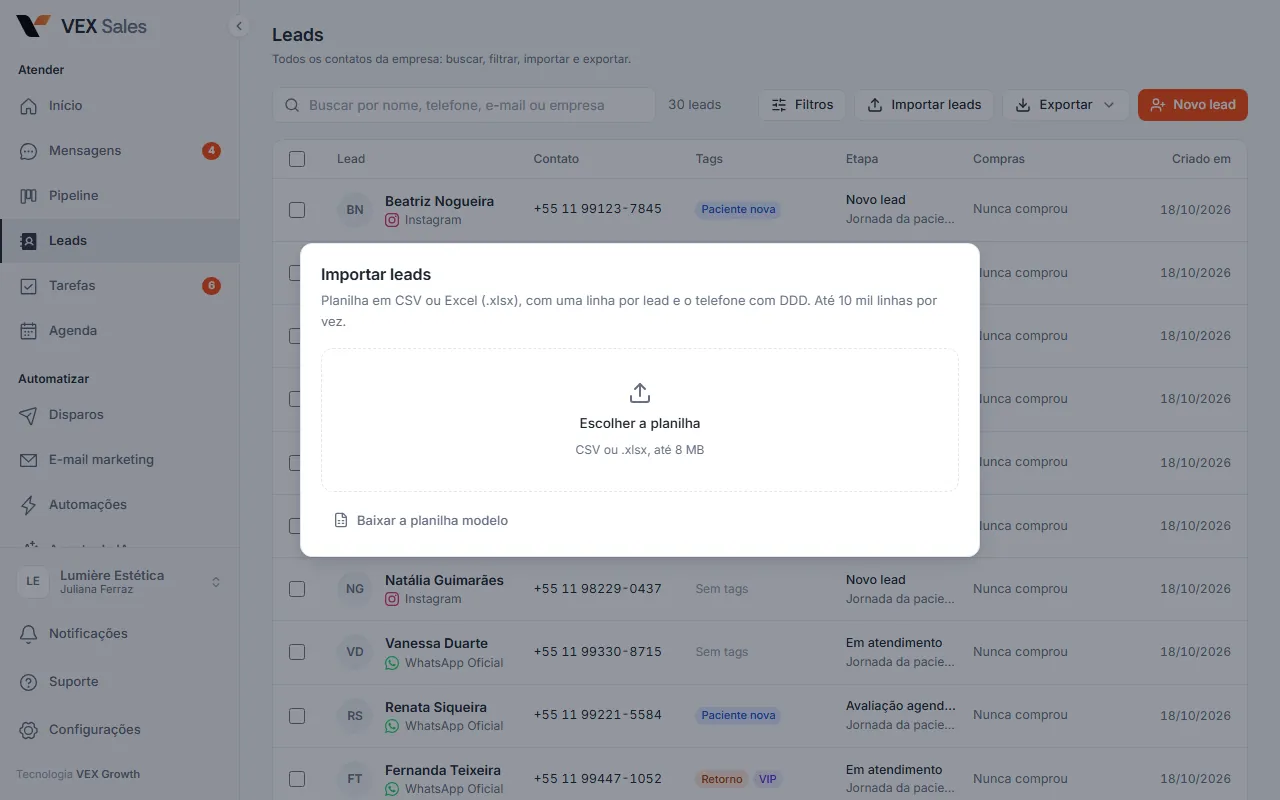
Para migrar da planilha para o CRM sem perder dado, faça em quatro passos: arrume a planilha (uma linha por cliente, telefone com DDD), importe o arquivo, confira o mapeamento de cada coluna e compare o resultado com a planilha original antes de aposentá-la. A maior parte dos problemas aparece no primeiro passo, não no botão de importar.
Se você ainda está decidindo como organizar as etapas do funil, leia antes CRM com WhatsApp: como montar um pipeline de vendas. Aqui o foco é levar a base que já existe para dentro do CRM.
Por que a planilha deixa de dar conta?
A planilha funciona bem enquanto uma pessoa cuida dela. O problema começa quando a equipe cresce: cada um salva uma cópia, alguém escreve o telefone sem DDD, outro cria uma coluna nova no meio, e ninguém sabe qual versão é a certa. A planilha também não conversa com o WhatsApp: a conversa fica num lugar e o cadastro em outro.
No CRM, o lead é um só, a conversa fica junto dele e o funil mostra em que pé está cada negócio. Mas ele só fica bom se a base entrar limpa.
Passo 1: prepare a planilha antes de importar
Uma hora de arrumação evita dias corrigindo cadastro um por um.
Uma linha por lead, uma coluna por informação
Cada linha deve ser uma pessoa ou empresa. Se a mesma pessoa aparece em três linhas, junte numa só. Cada coluna deve guardar um tipo de dado: nome numa coluna, telefone em outra, e-mail em outra. Evite colunas como "Contato" com nome, telefone e observação misturados. Tire linhas de total e células mescladas.
Telefone sempre com DDD
O telefone é o campo obrigatório da importação, e é ele que liga o lead ao WhatsApp. Confira se todos têm DDD. Número sem DDD é o erro mais comum de quem migra. Se você tem clientes de uma cidade só, dá para acrescentar o DDD na coluna inteira com uma fórmula antes de exportar.
Padronize o que vai virar tag e etapa
Se a planilha tem uma coluna de origem com "Instagram", "instagram", "Insta" e "IG", isso vai virar quatro coisas diferentes no CRM. Escolha um nome para cada valor e substitua. Vale o mesmo para a coluna de etapa: os nomes precisam ser iguais aos das etapas que você criou no funil.
Salve no formato certo
O CRM aceita planilha em CSV ou Excel (.xlsx), com arquivo de até 8 MB e até 10 mil linhas por vez. O formato .xls antigo é recusado: abra no Excel e use "Salvar como" .xlsx. Se a base passa de 10 mil linhas, divida em partes.
Na dúvida, baixe o modelo-de-leads.csv na própria tela de importação e copie os seus dados para ele.
Passo 2: importe o arquivo
No CRM da VEX Sales, abra a tela Leads e clique em Importar leads. Escolha o arquivo e siga para o mapeamento.
Para importar é preciso ter a permissão de importar e exportar leads; se o botão não aparece, peça a quem administra a conta. A tela Leads faz parte dos planos de CRM; os planos Só IA, que trazem Agente de IA, Mensagens e Agenda, não incluem o CRM.
Passo 3: confira o mapeamento das colunas
Mapear é dizer ao CRM qual coluna da sua planilha corresponde a qual campo do cadastro. O sistema sugere o mapeamento pelo nome das colunas e você confere cada uma antes de confirmar.
Os campos disponíveis são Nome, Telefone (obrigatório), E-mail, Empresa, CPF/CNPJ, Origem, Site, Nascimento, endereço, Notas, Tags, Etapa do funil e os campos personalizados da sua conta.
Coluna sem campo correspondente fica de fora ou vai para Notas. Para um dado extra recorrente, como o plano contratado, crie antes um campo personalizado.
As opções que mudam o resultado
Antes de confirmar, a tela pede decisões que valem para o arquivo inteiro:
- Lead que já existe: Atualizar ou Pular. Atualizar grava os dados da planilha no cadastro existente. Pular deixa o cadastro como está. Se a planilha é a versão mais recente, atualize. Se o CRM já está em uso e a planilha é antiga, pule.
- Etapa dos leads novos. Em que etapa do funil os leads novos entram. Se a planilha também traz a coluna Etapa do funil, vale a etapa da coluna quando o nome bate com uma etapa existente; se não bate, o lead entra na etapa escolhida aqui e o CRM avisa.
- Tags para todos. Uma tag aplicada a todos os leads do arquivo, como "importado-outubro" ou "base-antiga". Ajuda a achar esse grupo depois.
- Criar as tags da planilha que ainda não existem. Se a coluna Tags tem nomes que você ainda não cadastrou, o CRM pode criá-los. Por isso a padronização do passo 1 importa: um erro de digitação vira uma tag nova.
- Quem responde quando o lead escrever. Você escolhe se, quando um desses leads mandar mensagem, quem atende é a IA ou a equipe.
Cada lead novo vira um Novo negócio no Pipeline.
Passo 4: confira o que entrou
Terminada a importação, compare. Quantas linhas tinha a planilha, quantos leads entraram, quantos foram atualizados, quantos pulados? Se o número não bate, o CRM oferece um arquivo com as linhas que deram problema. Baixe, veja o motivo de cada uma (quase sempre telefone sem DDD ou vazio), corrija nesse mesmo arquivo e importe de novo só essas linhas.
Depois, abra alguns cadastros ao acaso e confira campo por campo: o nome está no lugar do nome, a empresa no lugar da empresa, as tags certas? Filtre pela tag que você aplicou a todos e veja se o total confere.
O que a importação não leva
- Valor do negócio e responsável ou vendedor não entram por coluna. Se isso é importante, ajuste no Pipeline depois da importação.
- Histórico de mensagens não é importado. Se há algo relevante das conversas antigas, resuma na coluna de Notas antes de importar.
- Importar não dispara automações nem mensagens. Ninguém da sua base recebe nada por causa da importação.
Se depois você quiser falar com a base importada, faça isso como uma ação separada e planejada, seguindo as regras de disparo em massa sem bloqueio para não colocar o número em risco.
O que muda na rotina depois da migração?
A migração só termina quando a equipe para de abrir a planilha. Combine algumas regras simples:
- Cadastro novo nasce no CRM. Ninguém acrescenta linha na planilha antiga.
- O funil é o lugar do status. Em vez de uma coluna "situação" preenchida à mão, o negócio anda pelas etapas do Pipeline. Se você ainda não definiu as etapas, use o modelo de funil de vendas no WhatsApp como ponto de partida.
- Tags no lugar de colunas soltas. Origem, interesse e grupo viram tags, e os filtros substituem o "classificar por coluna" da planilha.
- Quando precisar de uma planilha, exporte. Na tela Leads, o botão Exportar gera o arquivo em Excel (.xlsx) ou CSV. Serve para uma análise pontual, sem que a planilha volte a ser a base oficial.
Exemplo hipotético
Uma escola de idiomas tem 3 mil contatos numa planilha com as colunas Nome, Celular, Curso de interesse, Como conheceu e Observação. Antes de importar, alguém padroniza "Como conheceu" em quatro valores, acrescenta o DDD que faltava em parte dos celulares e salva como .xlsx. No mapeamento, Celular vai para Telefone, Como conheceu para Origem, Curso de interesse para Tags e Observação para Notas. A escola marca "Pular" para quem já está no CRM, aplica a tag "base-planilha" a todos e escolhe a primeira etapa do funil para os novos. Ninguém recebeu mensagem, e a equipe passa a trabalhar pelo Pipeline.
Quando vale pedir ajuda
Se a sua base está espalhada em várias planilhas, com colunas diferentes em cada uma, ou se você quer aproveitar a migração para redesenhar o funil, pode valer ter alguém fazendo junto. A VEX Growth, agência do mesmo grupo, faz a implantação de CRM: organiza a base, faz a migração e desenha as etapas e as regras com a sua equipe.
Como começar
Abra a planilha hoje e faça só o passo 1: uma linha por lead, telefone com DDD, valores padronizados. Com o arquivo limpo, a importação é a parte rápida. Veja os recursos do CRM para WhatsApp, compare os planos em preços (o CRM começa no Starter, de R$ 297 por mês) e, quando decidir, crie a conta na VEX Sales e importe a sua base.
Perguntas frequentes
Preciso apagar a planilha depois de migrar para o CRM?
Não precisa apagar, mas precisa parar de usar. Guarde uma cópia com a data da migração, como registro, e combine com a equipe que todo cadastro novo nasce no CRM. Se a planilha continuar recebendo dados, em poucas semanas você terá duas bases diferentes e nenhuma delas será confiável.
O que acontece com quem já está cadastrado no CRM?
Na hora de importar, você decide. Com a opção Atualizar, o lead que já existe recebe os dados da planilha. Com a opção Pular, ele fica como está e a linha é ignorada. Se a planilha é mais nova que o cadastro, atualizar costuma fazer sentido. Se não tem certeza, pule e confira depois.
Importar a planilha manda mensagem para os clientes?
Não. Importar não dispara automações nem mensagens. Os leads entram no CRM, ganham a etapa e as tags que você escolheu e ficam ali, quietos. Se quiser falar com essa base depois, isso é uma decisão separada, feita com calma e com as regras de disparo para proteger o seu número.
Dá para importar o histórico de conversas antigas?
Não. A importação leva os dados de cadastro de cada lead, como nome, telefone, e-mail, empresa, tags e notas, mas não leva o histórico de mensagens. Se alguma informação das conversas antigas for importante, resuma em uma coluna de notas na planilha antes de importar, e ela ficará no cadastro do lead.

Equipe VEX Sales
Escrito por quem constrói e opera a plataforma, na VEX Sales.
Categoria:Automação e funil